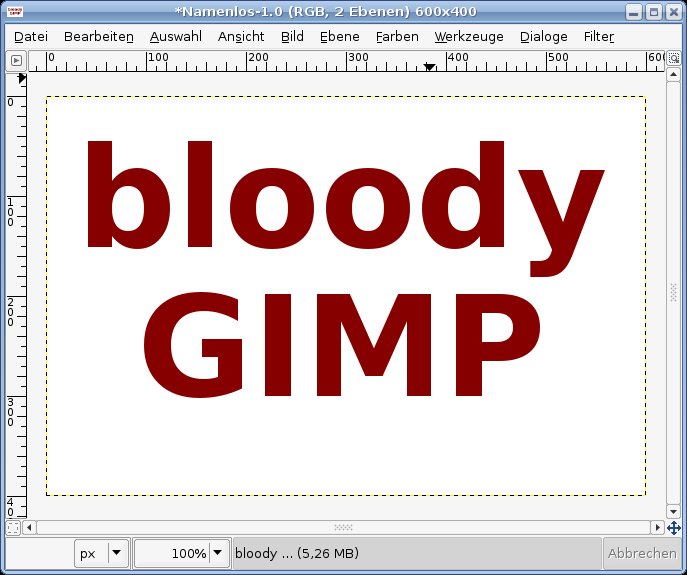
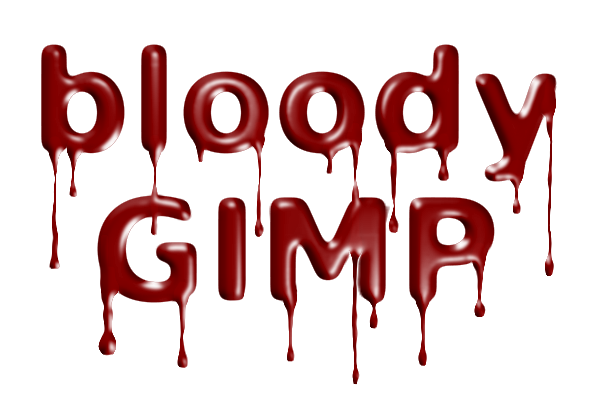
- 1Make a new file: 600×400 px. White background. Write one or two words with a sans-serif-font (i.e. “bloody GIMP” ;)).Size: 140px.
Line height: ca. -15
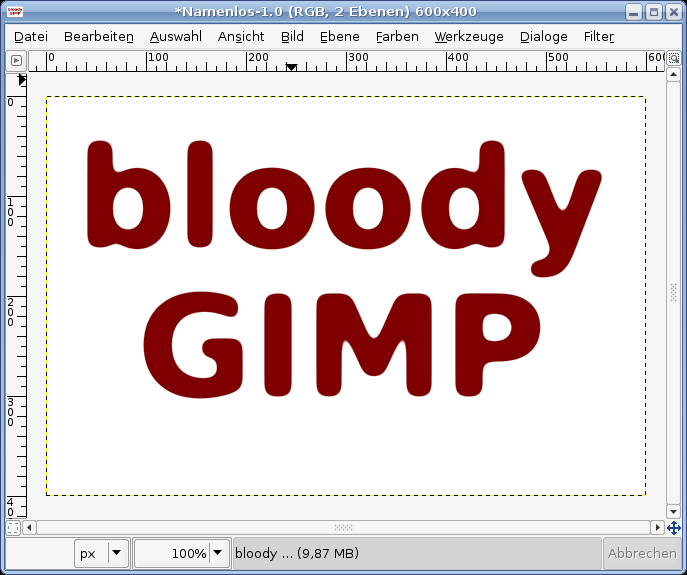
Color of text: #870000 (a dark red)Layer / Layer to Image size. After this the text cannot be changed because it is rendered. - 2The next technique is optional. The blood looks simply better when your text has rounded corners. We’ve a seperate tutorial for the rounded corners-technique. The technique is very useful. Have a look at it.These are the quick steps to get rounded corners on this text:
- Apply Filter / Gaussian Blur
- 10px
- Repeat the filter by Pressing CTRL+F
- Repeat it again
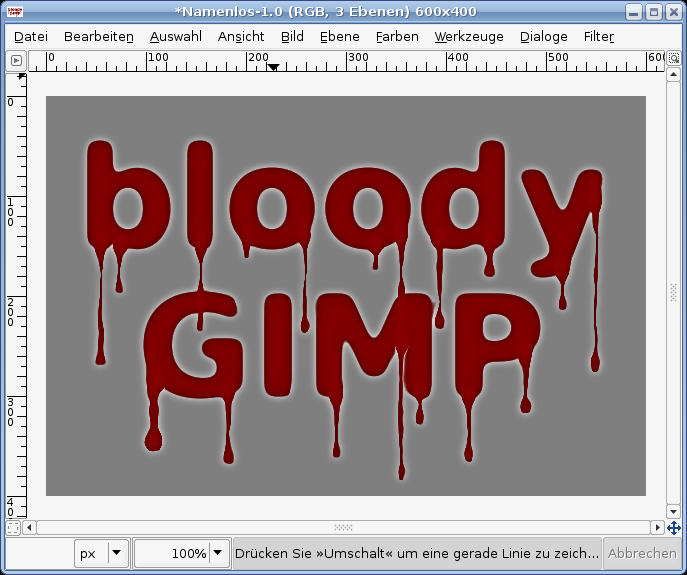
- Choose Colors / Curves, top left choose Alpha as channel. Move the point at the bottom to the middle, do so with the point that is at the top right. You’ll see immideate changes in the picture. Do this until you have nice rounded off corners. - 3Create a new layer and choose the pencil-tool. Make sure the color is the same as before #870000.Paint even vertical lines down now. (You get exact lines when clicking a single dot someqhere into the text – this is the starting point – then hold SHIFT and set the endpoint). Do this a few times as seen on the image below.The strength of the pencil should be 7.
- 4After being satisfied with the lines click “Merge down” by clicking right in the layers dialog. The Text and the lines should then be on a single layer.To make the lines look like a part of the text we use the Liquify-Filter. Filters / Distorts / IWarp. Choose “grow”.Deform radius: 9
Deform amount: 0.26All Work is done in the preview-window of this filter: Now first work on the area where the ‘blood’ is coming out of the text and running down. Click and hold your mouse down at the exitpoint of the blood of the text and make small circular movements. The hard edges look more as they would have been a part of the text. Repeat this for every line.The next step are the endings of the lines. They should look like drops in the end, do this with the same teqchnique as with the exitpoints.After that use “shrink”. Now shrink the middle parts of the lines so that they become much thinner. To do this move the mouse (while holding down the mousebutton) from top to bottom until you find it thin enough. It should be uneven to look real!You should the have a result of something like that: - 5If your satisfied with the result you’re done ;)If you want to look the text even more like blood follow these steps:Duplicate the layer with the blood and click the “Lock”-Button in the layers dialog (it is found above the layers). It’s called “Sperre” in the image below.
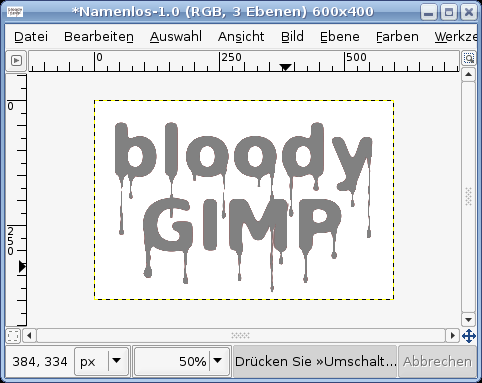
- 6Rightclick in the layers dialog “Selection from Alpha”. Then click the Channels dialog (Dialogs / Channels). Add a new channel: “Initialize from selection”.Click the channel in the channels dialog, then go to Select / None. Filter / Gaussian Blur 4 times with these values: 10px, 6px, 3 and finally 1 px.
- 7Click the visibility (eye icon) of the channel to make it invisible.Change to the layers dialog, click the duplicated blood layer. Choose #818181 as new foreground color.
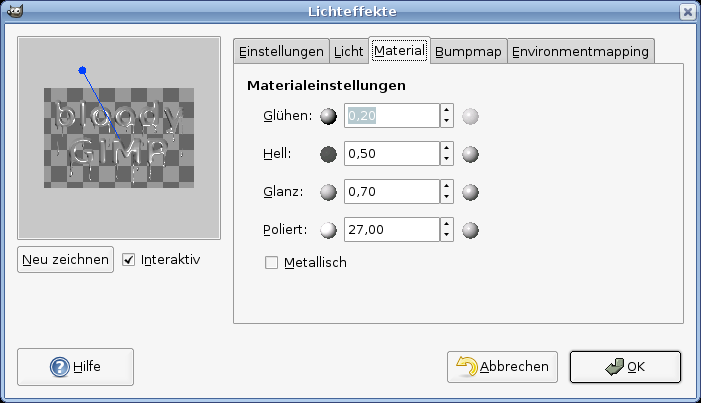
- Edit / Fill FG-Color. The duplicated layer should now be all gray. - 8Filters / Lights and Shadow / Lighing Effects. As bumpmap choose the channel we just created. Max. height: 0,05For the Materials tab choose the values of the picture (they are in the same order in the english version of Gimp)
- 9Then we need 2 lights.For the first light use these values:Light 1
Type: Directional
Color White
Intensity: 1Direction:
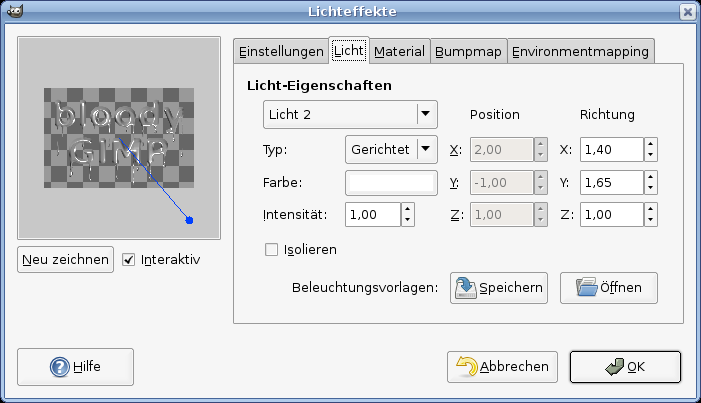
X Y Z: -0.9 / -1.5 / 0.7 - 10For the second light use these values:Light 2
Type: Directional
Color White
Intensity: 1Direction:
X Y Z: 1.4 / 1.65 / 1.0 - 11The layer is still alpha locked. Now apply the Gaussian Blur again. 3 times. every time use 2px for the blur.
- 12Set the layers mode to “Hard light” and you get nice dark blood ;)Have fun by making your own blood!





EFECTO DE REFLEJO EN GIMP
Paso 1: Abrir la imágen
Elegimos la imágen que deseamos editar con GIMP, usaré la imágen de una llave.
Paso 2: Crear un duplicado que hará el efecto reflejo
Ahora vamos a crear una copia de nuestra imágen, es decir, vamos a duplicar la capa. Para esto basta con presionar elbotón de duplicado como se indica a continuación. 
Paso 3: Preajuste de la capa duplicada
Al haber duplicado la capa, puede parecer que nada ha sucedido, en realidad sí. La copia está encima de la capa original, así que usaremos la Herramienta de movimiento para ajustar la posición de la capa que simulará el reflejo, no hay que ser precisos, sólo arrástrala aproximádamente debajo de la capa original.
Es posible que la copia desaparesca por un momento, eso ocurre porque el espacio de edición está limitado a la capa original, entonces para poder ver ambas capas (la original y la copia) sólo vamos a Imágen »» Ajustar lienzo a las capas. De ser necesario reajusta la posición de la copia.

Paso 4: Invertir verticálmente
Lo que sigue es voltear la copia reciéntemente creada. Para esto vamos a Capa »» Transformar »» Voltear Verticálmente.
Paso 5: Ajuste final de la capa duplicada
Una vez que la copia fue invertida, haremos lo mismo que hicimos en el Paso 3, pero esta vez tratando de ser muy precisos, así que usando la Herramienta de movimiento ubicaremos lo mejor posible la capa que simulará el reflejo justo debajo de la imágen original.
Paso 6: Añadir una Máscara
Ahora para dar el efecto reflejo, debemos primero añadir una máscara a la copia invertida. Para eso vamos a Capa »» Máscara »» Añadir máscara de capa y en la ventana emergente elegir Canal alfa de la capa.
Paso 7: Añadir un degradado
Sólo necesitamos añadir un degradado a la capa a la que préviamente añadimos una máscara (la copia). Entonces vamos a la Herramienta de Mezcla (o de degradado), luego hacemos click sobre la capa a reflejar y sin soltar nos desplazamos hacia arriba para trazar una línea - recuerda que el trazo debe ser de abajo hacia arriba. Al soltar veremos como se crea el efecto. Si te equivocas, sólo presiona Ctrl+Z para deshacer los cambios y trazar una línea otra vez, puedes hacer esto hasta ajustar el efecto como deseamos.
El resultado debe ser igual como la siguiente captura, notarás que está casi listo.

Paso 8: Combinar capas
Prácticamente hemos finalizado la edición, para concluir sólo hay que combinar las capas, la original y la copia, para ello en el Panel de Capas ubicado a la derecha de nuestra pantalla dar click derecho sobre la capa superior y elige Combinar hacia abajo.
Listo !!! Sólo te queda guardar la imágen en formato PNG para conservar las transparencias y este será el resultado final luego de nuestra edición:

Bueno, hemos concluido.
REALIZAR EXAMENES DESDE TU BLOG
Para utilizar este recurso tenemos que utilizar una pagina externa la cual nos da codigo html el cual agregaremos como gadget o entrada.
1. ingresar a http://www.proprofs.com/quiz-school
2. De manera similar a paginas que ofrecen recursos, tenemos que registrarnos.
3. Ya registrado damos clic en el botón CREATE A QUIZ
4. Seleccionar Scored Quizzes
5 colocar titulo, descripción, y el enunciado de la pregunta. La posibles respuestas y por supuesta el check a la respuesta o respuestas correctas.
6. Si desea agrgar una nueva pregunta, clic en add more questions: Y SELECCIONAR EL TIPO DE PREGUNTA Multiple choice, Fill in the blank, Essay Type.
7. configurar score Options. se fija la escala de calificación, por defecto viene de 1 a 10
8. escribir el mensaje inicial y el mensaje final.
9. fijar la seguridad para el quiz. colocar contraseña.

1. ingresar a http://www.proprofs.com/quiz-school
2. De manera similar a paginas que ofrecen recursos, tenemos que registrarnos.
3. Ya registrado damos clic en el botón CREATE A QUIZ
4. Seleccionar Scored Quizzes
5 colocar titulo, descripción, y el enunciado de la pregunta. La posibles respuestas y por supuesta el check a la respuesta o respuestas correctas.
6. Si desea agrgar una nueva pregunta, clic en add more questions: Y SELECCIONAR EL TIPO DE PREGUNTA Multiple choice, Fill in the blank, Essay Type.
7. configurar score Options. se fija la escala de calificación, por defecto viene de 1 a 10
8. escribir el mensaje inicial y el mensaje final.
9. fijar la seguridad para el quiz. colocar contraseña.

NOTA. PUDEN DEJAR LOS MISMOS PARAMETROS FIJADOS EN LA IMAGEN. PARA QUE NO MUSTRE EL RESULTADO DE LA PRUEBA HASTA EL FINAL.PERIOR
POR ULTIMO AGREGAS EL ELACE QUE APARECE EN LA PARTE SU
RECURSOS PARA TU BLOG
En el siguiente enlace puedes subir sus fotos preferidas y colocar efectos
http://www.loonapix.com/effector

RELOJES PARA TU BLOG
En el siguiente enlace puedes encontrar mas de 1500 tipos de reloj, no tienen publicidad y son muy faciles de colocar
1- Vas a la página http://toolshell.org/img-antique-016-12121.htm
2- En la columna de la izquierda hay una lista de relojes. (Flash Clock Categories)
3- Elijes el que te gusta. Aparece una ventana con la muestra arriba y el código abajo. Te da la opción de cambiar colores de las agujas, si te interesa. También de modificar el tamaño del reloj.
4- Copias el código y lo pegas en la opción HTML de los gadgets para agregar al blog.
SUR ARCHIVOS Y VERLOS COMO SI FUERA UNA REVISTA
Hay una página que te permite subir archivos y los ves como si fuera una revista.
http://es.calameo.com/
Lo priemero que tiene que hacer es abrir una cuenta con un correo y subir los archivos.
1. da clic en el botón publicar documento, ubicado en la parte superior derecha

2. En la ficha cargar documento. de clic en el boton explorar y carge el documento a publicar
3. Completa los datos de cada uno de las casillas. selecciona publico y por ultimo de clic en publicar.
4. lo que queda es obtener el codigo html para insrtar al blog. esto lo pudes hacer dando clic a COMPARTIR, copia el codigo y agregalo en tu blog( Blogger: DISEÑO - AGREGAR GADGET, HTML Y PEGAR EL CODIGO COPIADO.)
SUGIERO:
http://www.loonapix.com/effector

RELOJES PARA TU BLOG
En el siguiente enlace puedes encontrar mas de 1500 tipos de reloj, no tienen publicidad y son muy faciles de colocar
1- Vas a la página http://toolshell.org/img-antique-016-12121.htm
2- En la columna de la izquierda hay una lista de relojes. (Flash Clock Categories)
3- Elijes el que te gusta. Aparece una ventana con la muestra arriba y el código abajo. Te da la opción de cambiar colores de las agujas, si te interesa. También de modificar el tamaño del reloj.
4- Copias el código y lo pegas en la opción HTML de los gadgets para agregar al blog.
SUR ARCHIVOS Y VERLOS COMO SI FUERA UNA REVISTA
Hay una página que te permite subir archivos y los ves como si fuera una revista.
http://es.calameo.com/
Lo priemero que tiene que hacer es abrir una cuenta con un correo y subir los archivos.
1. da clic en el botón publicar documento, ubicado en la parte superior derecha

2. En la ficha cargar documento. de clic en el boton explorar y carge el documento a publicar
3. Completa los datos de cada uno de las casillas. selecciona publico y por ultimo de clic en publicar.
4. lo que queda es obtener el codigo html para insrtar al blog. esto lo pudes hacer dando clic a COMPARTIR, copia el codigo y agregalo en tu blog( Blogger: DISEÑO - AGREGAR GADGET, HTML Y PEGAR EL CODIGO COPIADO.)
SUGIERO:
Inserte la publicación en su sitio Internet o su blog y codigo html ya que te permite descargar el documento.
PARAMETROS DEL PROYECTO
Estimados Profesores estos son los parametros del proyecto final que debe presentar en grupos de maximo 3, ademàs se elegiran algunos proyectos para presentar en la socializaciòn.
Planteamiento del proyecto
Titulo del proyecto
Planeamiento del problema
Justificación
Objetivos
Marco de referencia
Población
Metodología
Titulo del proyecto
Planeamiento del problema
Justificación
Objetivos
Marco de referencia
Población
Metodología
Temáticas
Áreas que intervienenDocentes que participan en el proceso
Recursos de informática a implementar - Software y hardware
Cronograma
Webgrafía
El proyecto debe evidenciar el uso y apropiación del as TIC en el l escenario educativo y debe estar articulado al al PEI)
BIENVENIDOS
Estimados profesores, en lista de enlaces aparece algunos documentos que nos permider mejorar significativamente nuestros blog, descargarlos y aplicarlos sus blog.
Espero que sean utiles.
Suscribirse a:
Entradas (Atom)